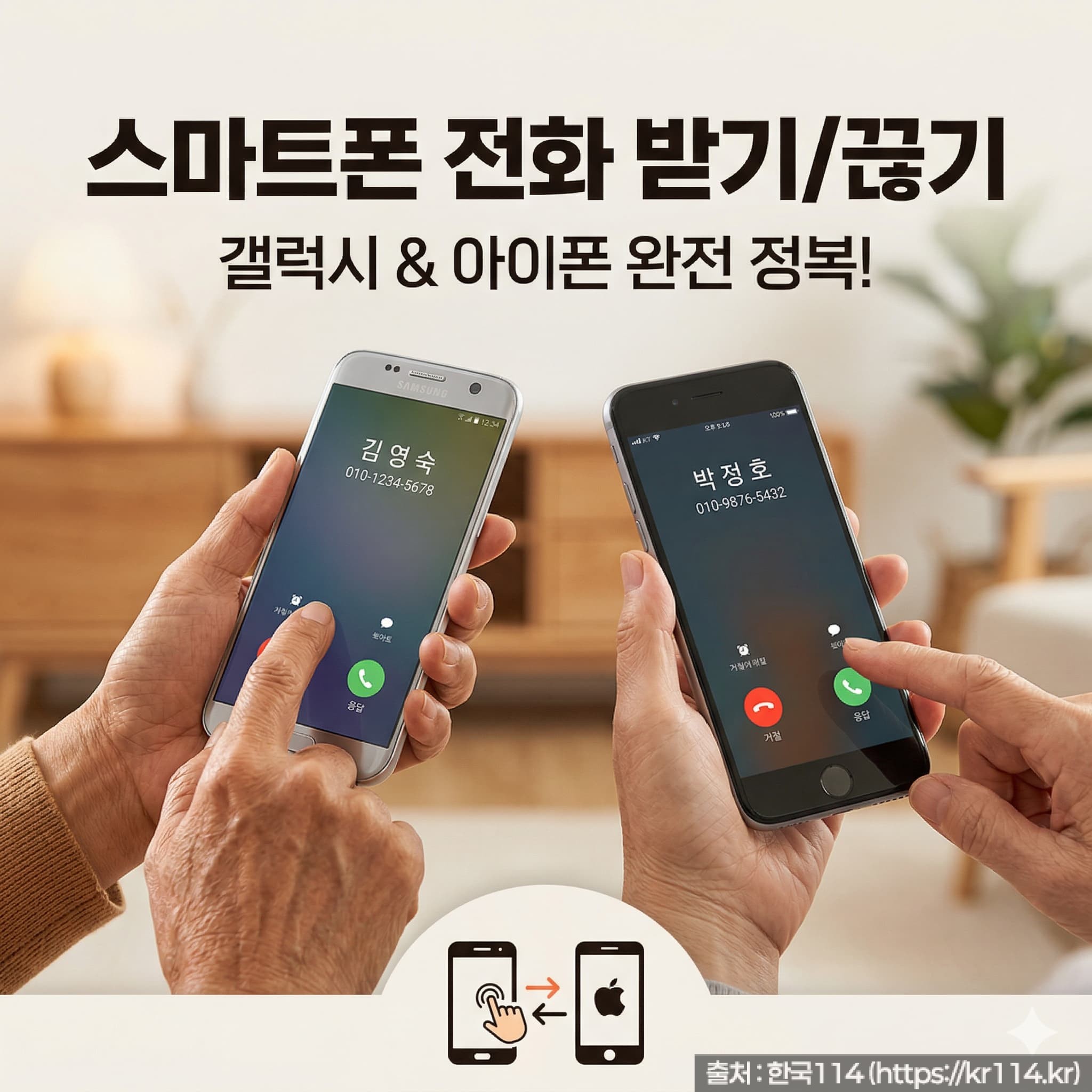
📌 이 글을 끝까지 읽으시면 스마트폰으로 전화 받고 끊는 방법은 물론, 통화 중 유용한 기능까지 완전히 익힐 수 있습니다.

스마트폰을 처음 사용하는 분들이 가장 먼저 익혀야 할 기능 중 하나가 바로 전화 받고 끊는 방법입니다. 버튼 하나로 해결되는 것 같지만, 갤럭시와 아이폰의 방식이 조금씩 다르고 상황에 따라 다르게 작동하는 경우도 있습니다. 전화 받기, 끊기, 거절하기, 통화 중 기능까지 처음 사용하시는 분도 바로 따라할 수 있도록 상세하게 정리했습니다.
스마트폰 통화 기능과 함께 카카오톡 음성통화·영상통화 하는 방법도 함께 알아두면 더욱 편리하게 활용할 수 있습니다.
갤럭시 전화 받는 방법
갤럭시는 화면 잠금 상태와 화면 켜진 상태에서 전화 받는 방법이 조금 다릅니다.
| 상황 | 전화 받는 방법 |
|---|---|
| 화면 잠금 상태 | 초록색 전화기 아이콘을 오른쪽으로 밀면 통화가 연결됩니다 |
| 화면 켜진 상태 | 화면에 나타난 초록색 전화 받기 버튼을 누르면 됩니다 |
| 이어폰 연결 상태 | 이어폰 선 중간 버튼을 한 번 누르면 전화가 연결됩니다 |
갤럭시는 전화가 왔을 때 화면을 위로 들어올리는 동작만으로도 자동으로 전화가 연결되는 ‘들어서 받기’ 기능이 있습니다. 설정 → 통화 → 들어서 받기에서 켤 수 있습니다.
갤럭시 전화 끊는 방법
통화 중 화면 하단의 빨간색 전화기 버튼을 누르면 통화가 종료됩니다. 이어폰을 사용 중이라면 이어폰 버튼을 두 번 누르면 끊깁니다.
아이폰 전화 받는 방법
아이폰도 화면 잠금 상태와 화면 켜진 상태에서 전화 받는 방식이 다릅니다.
| 상황 | 전화 받는 방법 |
|---|---|
| 화면 잠금 상태 | 초록색 수락 버튼을 누르면 통화가 연결됩니다 |
| 화면 켜진 상태 | 화면 상단 배너에서 수락 버튼을 누릅니다 |
| 이어폰 연결 상태 | 이어폰 중앙 버튼을 한 번 누르면 연결됩니다 |
아이폰은 전화가 왔을 때 볼륨 버튼을 한 번 누르면 벨소리만 무음으로 바뀌고 전화는 계속 울립니다. 전화를 끊으려면 측면 버튼을 두 번 눌러야 합니다.
아이폰 전화 끊는 방법
통화 중 화면의 빨간색 종료 버튼을 누르면 통화가 종료됩니다. 화면이 꺼진 상태라면 화면을 켠 뒤 빨간 버튼을 누르면 됩니다.
전화 거절하는 방법
받고 싶지 않은 전화는 거절할 수 있습니다. 갤럭시와 아이폰 모두 방법이 간단합니다.
| 기기 | 거절 방법 |
|---|---|
| 갤럭시 (잠금 상태) | 빨간색 전화기 아이콘을 왼쪽으로 밀면 거절됩니다 |
| 갤럭시 (화면 켜진 상태) | 빨간색 거절 버튼을 누릅니다 |
| 아이폰 (잠금 상태) | 측면 버튼을 두 번 누르면 거절됩니다 |
| 아이폰 (화면 켜진 상태) | 거절 버튼을 누릅니다 |
전화를 거절하면 상대방에게는 통화 연결이 되지 않고 바로 부재중으로 처리됩니다. 문자로 거절 메시지를 보내고 싶다면 갤럭시는 ‘문자로 거절’ 버튼을 누르면 됩니다.
통화 중 유용한 기능 총정리
전화 통화 중에도 다양한 기능을 활용할 수 있습니다. 알아두면 실생활에서 매우 유용합니다.
| 기능 | 방법 |
|---|---|
| 스피커폰 켜기 | 통화 화면에서 스피커 아이콘 탭 → 손을 들지 않아도 통화 가능 |
| 마이크 음소거 | 마이크 아이콘 탭 → 내 목소리가 상대방에게 들리지 않음 |
| 통화 중 키패드 | 키패드 아이콘 탭 → ARS 번호 입력 시 사용 |
| 통화 대기 | 통화 중 다른 전화가 오면 대기 후 전환 버튼으로 두 통화 전환 가능 |
| 통화 중 인터넷 사용 | 홈 버튼을 누르면 통화를 유지하면서 다른 앱 사용 가능 |
통화 중 스피커폰은 양손을 자유롭게 쓸 수 있어 메모를 하거나 다른 작업을 병행할 때 특히 유용합니다. 단, 주변 소음이 그대로 전달되므로 조용한 환경에서 사용하는 것이 좋습니다.
통화 중 홈 버튼을 누르면 전화가 끊기지 않고 화면 상단에 초록색 통화 바가 표시됩니다. 이 상태에서도 인터넷 검색, 카카오톡 확인 등 다른 앱을 자유롭게 사용할 수 있습니다.
전화 통화 관련 주요 설정
전화 기능을 더 편리하게 사용하려면 아래 설정을 미리 알아두는 것이 좋습니다.
| 설정 | 경로 |
|---|---|
| 수신 차단 (갤럭시) | 전화 앱 → 최근 기록에서 번호 길게 누르기 → 차단 |
| 수신 차단 (아이폰) | 전화 앱 → 최근 통화 → 번호 옆 ⓘ → 이 발신자 차단 |
| 부재중 알림 확인 | 전화 앱 → 최근 기록 탭에서 빨간색으로 표시된 번호 확인 |
| 통화 녹음 (갤럭시) | 통화 중 화면에서 녹음 버튼 탭 (일부 기종만 지원) |
| 벨소리 변경 | 설정 → 소리 → 벨소리에서 원하는 소리로 변경 |
모르는 번호로 전화가 자주 온다면 수신 차단 기능을 적극 활용하세요. 스팸 전화나 보이스피싱 의심 번호는 즉시 차단하는 것이 좋습니다.
보이스피싱이 의심되는 전화는 절대 개인정보나 금융 정보를 말하지 마세요. 전화를 끊고 해당 기관에 직접 전화해서 확인하는 것이 안전합니다.
자주 묻는 질문