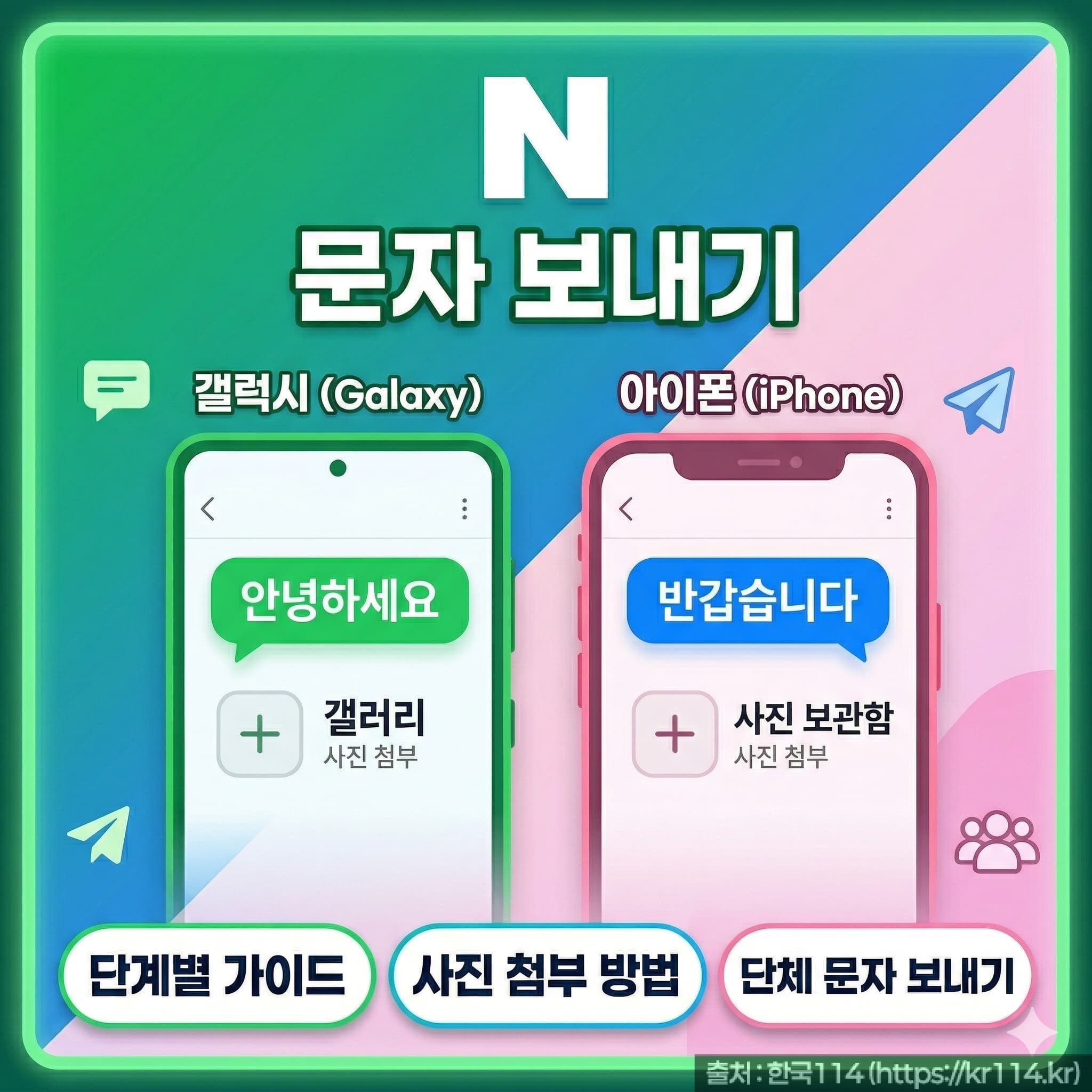
📌 이 글을 끝까지 읽으시면 스마트폰으로 문자 보내는 방법을 완전히 익힐 수 있습니다.

스마트폰으로 문자(SMS)를 보내는 방법은 기기마다 조금씩 다릅니다. 갤럭시와 아이폰 모두 처음 사용하시는 분도 바로 따라할 수 있도록 단계별로 정리했습니다. 문자 보내기부터 사진 첨부, 단체 문자까지 한 번에 확인하세요.
갤럭시 문자 보내는 방법
| 순서 | 내용 |
|---|---|
| 1단계 | 홈 화면에서 메시지 앱을 누릅니다 |
| 2단계 | 오른쪽 하단 연필 아이콘(새 메시지)을 누릅니다 |
| 3단계 | 받는 사람 칸에 전화번호 또는 연락처 이름을 입력합니다 |
| 4단계 | 하단 입력창에 보낼 내용을 작성합니다 |
| 5단계 | 오른쪽 전송 버튼(화살표)을 누르면 완료입니다 |
연락처에 저장된 이름을 입력하면 자동으로 번호가 검색되어 빠르게 보낼 수 있습니다.
아이폰 문자 보내는 방법
| 순서 | 내용 |
|---|---|
| 1단계 | 홈 화면에서 메시지 앱을 누릅니다 |
| 2단계 | 오른쪽 상단 연필 아이콘을 누릅니다 |
| 3단계 | 받는 사람 칸에 전화번호 또는 연락처 이름을 입력합니다 |
| 4단계 | 하단 입력창에 보낼 내용을 작성합니다 |
| 5단계 | 오른쪽 파란 화살표 버튼을 누르면 완료입니다 |
아이폰끼리 문자를 보내면 초록색이 아닌 파란색 말풍선으로 표시됩니다. 이는 일반 SMS가 아닌 인터넷을 이용하는 아이메시지(iMessage)로 전송된 것입니다.
문자에 사진 첨부해서 보내는 방법
| 기기 | 방법 |
|---|---|
| 갤럭시 | 메시지 작성 화면 왼쪽 + 버튼 → 갤러리 선택 → 사진 선택 후 전송 |
| 아이폰 | 메시지 작성 화면 왼쪽 + 버튼 → 사진 보관함 선택 → 사진 선택 후 전송 |
사진이 포함된 문자는 MMS로 전송됩니다. MMS는 일반 문자보다 요금이 조금 더 부과될 수 있으니 요금제를 확인해 보세요.
단체 문자 보내는 방법
여러 명에게 동시에 문자를 보낼 수 있습니다.
갤럭시는 새 메시지 작성 화면에서 받는 사람 칸에 연락처를 여러 명 추가하면 됩니다. 아이폰도 동일하게 받는 사람 칸에 여러 명을 추가하면 단체 문자가 발송됩니다.
단체 문자는 받는 사람 각각에게 개별 문자로 전송되므로 서로 누가 받았는지 알 수 없습니다. 단체 대화방을 원한다면 카카오톡을 이용하는 것이 더 편리합니다.
자주 묻는 질문
문자를 보냈는데 전송이 안 됩니다. 왜 그런가요?
모바일 데이터 또는 통화 신호가 약한 곳에서는 문자 전송이 실패할 수 있습니다. 신호가 잘 잡히는 곳으로 이동한 뒤 다시 시도해 보세요. 전송 실패 시 메시지 옆에 느낌표(!) 표시가 나타납니다.
문자 요금은 얼마인가요?
일반 SMS(문자)는 건당 약 20원이지만 대부분의 요금제에 문자 무제한이 포함되어 있어 추가 요금이 발생하지 않는 경우가 많습니다. 사진·영상이 포함된 MMS는 건당 약 100원이 부과될 수 있으니 요금제를 확인해 보세요.
받은 문자를 삭제하려면 어떻게 하나요?
갤럭시는 삭제할 문자를 길게 누르면 삭제 메뉴가 나타납니다. 아이폰은 삭제할 문자 말풍선을 길게 누른 뒤 더 보기 → 삭제를 선택하면 됩니다.
스팸 문자가 너무 많이 옵니다. 어떻게 차단하나요?
갤럭시는 스팸 문자를 길게 누른 뒤 차단을 선택하면 됩니다. 아이폰은 해당 문자 → 발신자 이름 탭 → 이 발신자 차단을 선택하면 됩니다. 한국인터넷진흥원 스팸 신고 서비스(118)를 이용하면 더 적극적으로 차단할 수 있습니다.
문자 대신 카카오톡을 써도 되나요?
가능합니다. 카카오톡은 인터넷만 연결되어 있으면 무료로 메시지를 주고받을 수 있어 일반 문자보다 더 많이 사용됩니다. 사진, 동영상, 파일 전송도 더 편리합니다.