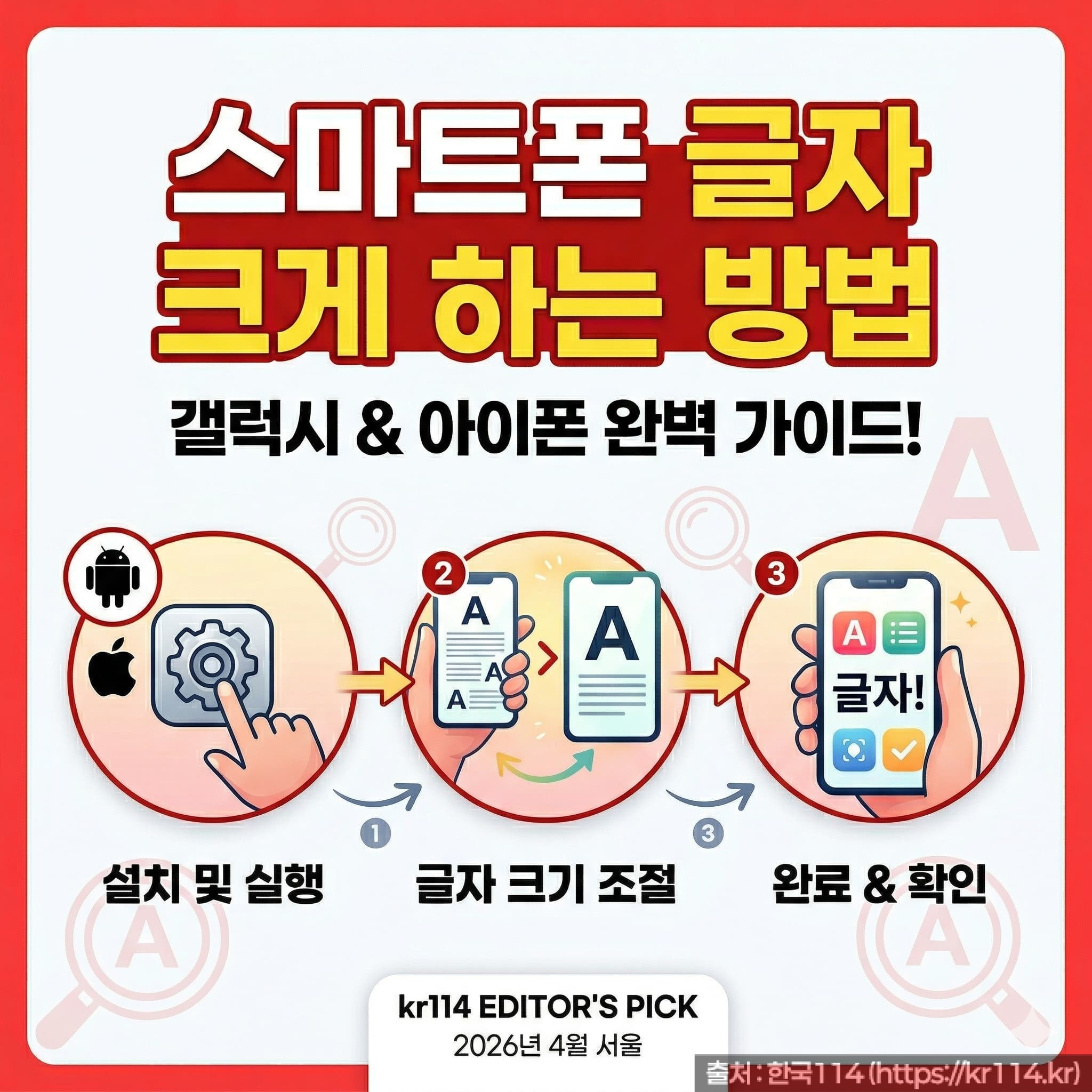
📌 이 글을 끝까지 읽으시면 스마트폰 글자 크게 하는 방법을 완전히 익힐 수 있습니다.

스마트폰을 사용하다 보면 글자가 너무 작아 읽기 불편할 때가 많습니다. 갤럭시와 아이폰 모두 설정에서 글자 크기를 간단하게 조절할 수 있습니다. 몇 번의 터치만으로 눈에 편한 크기로 바꾸는 방법을 단계별로 정리했습니다.
갤럭시 글자 크게 하는 방법
| 순서 | 내용 |
|---|---|
| 1단계 | 스마트폰 설정 앱을 누릅니다 |
| 2단계 | 디스플레이를 선택합니다 |
| 3단계 | 글자 크기 및 스타일을 누릅니다 |
| 4단계 | 하단 슬라이더를 오른쪽으로 밀어 원하는 크기로 조절합니다 |
| 5단계 | 상단 미리보기 화면에서 크기를 확인하고 완료합니다 |
글자 크기 외에 화면 확대/축소 비율도 함께 조절하면 아이콘과 메뉴까지 더 크게 볼 수 있습니다. 디스플레이 → 화면 확대/축소 메뉴에서 설정 가능합니다.
아이폰 글자 크게 하는 방법
| 순서 | 내용 |
|---|---|
| 1단계 | 설정 앱을 누릅니다 |
| 2단계 | 디스플레이 및 밝기를 선택합니다 |
| 3단계 | 텍스트 크기를 누릅니다 |
| 4단계 | 슬라이더를 오른쪽으로 밀어 글자 크기를 키웁니다 |
| 5단계 | 뒤로 나가면 자동 적용됩니다 |
더 크게 키우고 싶다면 설정 → 접근성 → 디스플레이 및 텍스트 크기 → 큰 텍스트를 켜면 최대 크기까지 확대할 수 있습니다.
글자를 더 굵게 보이게 하는 방법
크기뿐 아니라 글자를 굵게 설정하면 더 선명하게 보입니다.
| 기기 | 경로 |
|---|---|
| 갤럭시 | 설정 → 디스플레이 → 글자 크기 및 스타일 → 굵은 글꼴 켜기 |
| 아이폰 | 설정 → 접근성 → 디스플레이 및 텍스트 크기 → 굵은 텍스트 켜기 |
특정 앱에서만 글자 크게 보는 방법
카카오톡, 네이버 등 일부 앱은 앱 자체 설정에서 글자 크기를 따로 조절할 수 있습니다.
카카오톡의 경우 앱 실행 → 하단 더보기(⋯) → 설정 → 글꼴 크기에서 조절 가능합니다. 스마트폰 전체 설정과 별개로 카카오톡 내 글자만 크게 바꿀 수 있어 편리합니다.
자주 묻는 질문
글자를 크게 했더니 화면이 잘립니다. 어떻게 하나요?
글자 크기를 너무 크게 설정하면 일부 앱에서 글자가 잘리거나 화면 배치가 흐트러질 수 있습니다. 슬라이더를 한 단계 줄여보시고, 화면 확대/축소 비율도 함께 조정해 보세요.
글자 크기를 바꾸면 모든 앱에 적용되나요?
대부분의 앱에 적용됩니다. 다만 일부 앱은 자체 글꼴 설정을 사용하기 때문에 스마트폰 설정이 반영되지 않을 수 있습니다.
설정을 바꿨는데 원래대로 돌리고 싶습니다.
슬라이더를 다시 가운데(기본값)로 옮기면 됩니다. 갤럭시는 글자 크기 및 스타일 화면 하단에 기본값으로 초기화 버튼이 있습니다.
화면 전체를 크게 보는 방법이 있나요?
갤럭시는 설정 → 접근성 → 시인성 향상 → 확대를 켜면 화면 특정 부분을 확대해서 볼 수 있습니다. 아이폰은 설정 → 접근성 → 확대기를 켜면 세 손가락으로 탭해 화면을 확대할 수 있습니다.
글자 크기 말고 화면 밝기도 조절할 수 있나요?
가능합니다. 스마트폰 화면 상단에서 아래로 쓸어내리면 나타나는 알림창에서 밝기 슬라이더를 조절하면 됩니다. 어두운 곳에서는 낮게, 야외에서는 높게 설정하면 눈이 덜 피로합니다.